Jeden Ordner sperren.
Oder ganz verschwinden lassen.
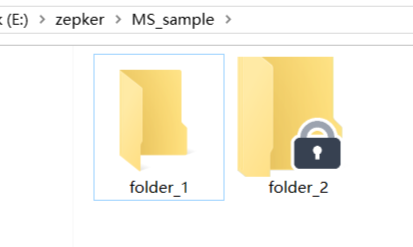
Zwei Wege, einen privaten Ordner privat zu halten: sperren Sie ihn hinter einem Schloss, das niemand öffnen kann, oder blenden Sie ihn aus, bis er einfach nicht mehr da ist. Beides geschützt durch Ihr eigenes Passwort oder Windows Hello — alles bleibt auf Ihrem PC.
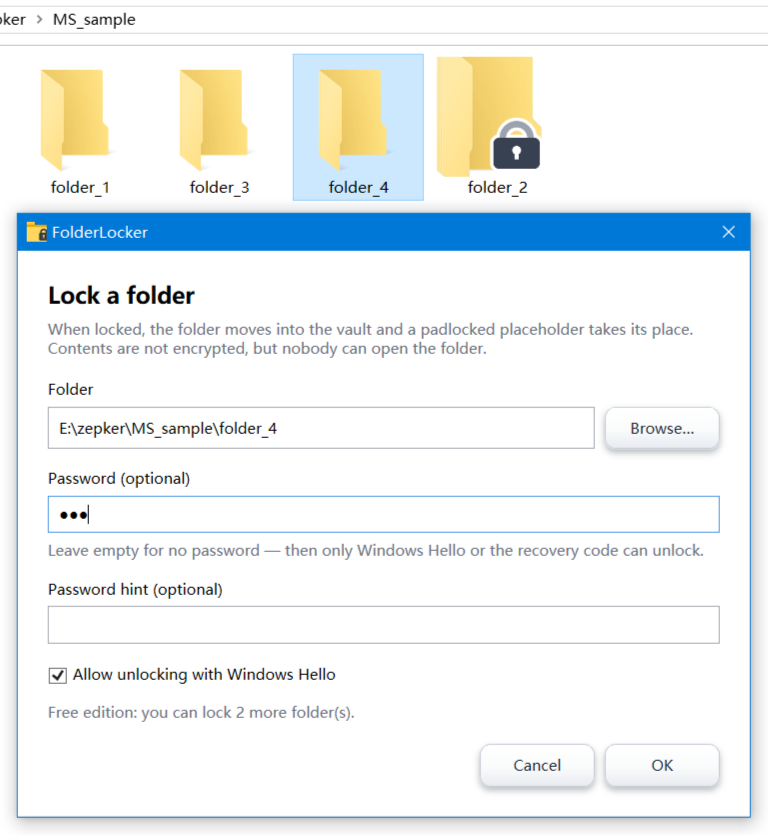
Privatsphäre, die wirklich einfach zu benutzen ist
Kein Tresor zum Exportieren, kein Ordner muss umgewandelt werden, kein Cloud-Konto nötig. Ordner auswählen, sperren, fertig.
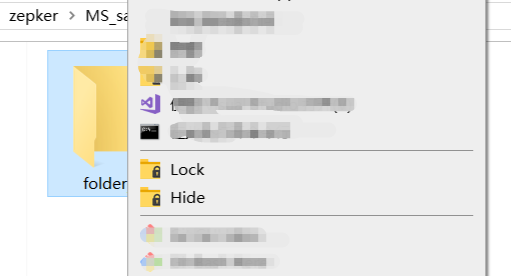
In zwei Klicks gesperrt
Rechtsklick auf einen Ordner und Sperren wählen. Einmal ein Passwort festlegen — und der Ordner ist versiegelt. Kein Assistent, kein Warten.
Verstecken statt nur blockieren
Beim Verstecken verschwindet der Ordner komplett aus dem Explorer — niemand stolpert versehentlich darüber. Und Sie holen ihn sofort zurück.
Mit einer Berührung öffnen
Fingerabdruck, Gesicht oder PIN über Windows Hello. Hello nicht eingerichtet? Dann wird ruhig und fehlerfrei Ihr Windows-Passwort verwendet.
Nie einen Ordner verlieren
Mit dem kostenlosen Wiederherstellungstool finden Sie gesperrte Ordner selbst nach einer Windows-Neuinstallation.
Von Grund auf offline
Die App telefoniert nie nach Hause. Kein Konto, keine Analyse, keine Werbung. Ziehen Sie das Netzwerkkabel — alles funktioniert weiter.
In Ihrer Sprache
English, 简体中文, 繁體中文, 日本語, Deutsch, Français, Español, Português, Русский, Italiano und mehr — 16 insgesamt.
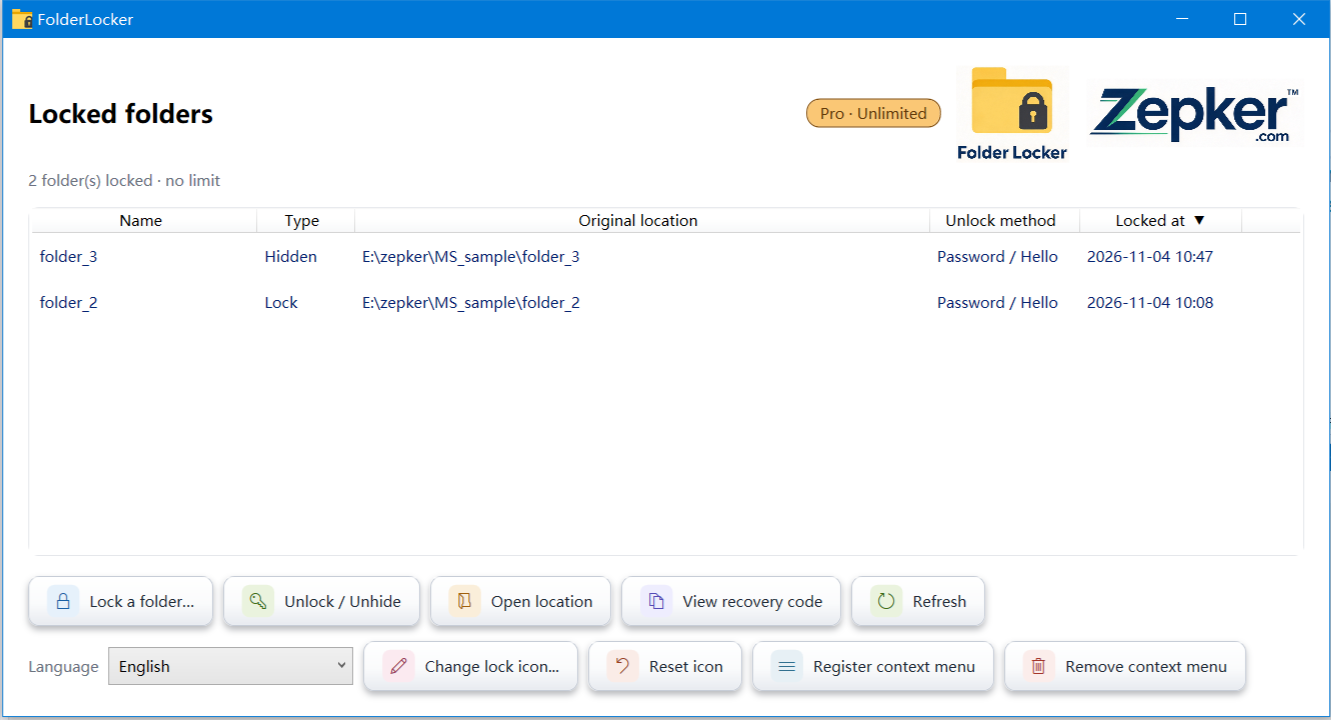
Alles in einem kleinen Fenster
Sehen Sie, was gesperrt ist, woher es kommt und wie es sich öffnen lässt — ohne in Einstellungen zu wühlen.
FolderLocker holen 1.2.0
Installieren Sie es mit einem Klick aus dem Microsoft Store, oder nehmen Sie die portable Version und starten Sie sie aus einem beliebigen Ordner.
Microsoft Store
Der empfohlene Weg, FolderLocker zu installieren. Von Microsoft geprüft und ausgeliefert, automatisch aktuell, und das Pro-Upgrade läuft über den Store — kein separater Lizenzschlüssel.
Im Microsoft Store öffnen
FolderLocker Portable
Entpacken Sie es beliebig und starten Sie FolderLocker.exe. Die vollständige App mit Kontextmenü, Ordnersperre, Verstecken und Windows-Hello-Entsperrung. Ihre Einstellungen bleiben in Ihrem eigenen Profil.
.zip herunterladenSHA-256-Prüfsumme
1CD26D190667E58B8D5F31DAAEE5B5A140E940B73435676AB1F74A1E1FA0D031

Wiederherstellungstool
Eine einzelne FolderLockerRecovery.exe, die von FolderLocker gesperrte Ordner findet und zurückgibt — nützlich nach einer Windows-Neuinstallation, bei vergessenem Passwort mit Wiederherstellungscode oder wenn die App selbst fehlt. Bewahren Sie sie auf einem USB-Stick auf.
.zip herunterladenSHA-256-Prüfsumme
2A8550CDA01E29179D5BF49D7E41FAD44F61D693E001B01FAE9C484E7F7D3C36
Die Gratisversion
Sperren Sie bis zu 3 Ordner und verstecken Sie 1 — mit allen Funktionen. Kein Zeitlimit, kein Konto, keine Werbung.
Pro — Microsoft-Store-Edition
Ein einziger Kauf in der App hebt das Limit auf, damit Sie so viele Ordner sperren und verstecken, wie Sie möchten. Die Abrechnung übernimmt der Microsoft Store.
Pro — Portable Edition
Kaufen Sie einmalig einen Lizenzschlüssel über unsere sichere Kasse: Nach der Zahlung wird der Schlüssel sofort angezeigt und zusätzlich per E-Mail zugesendet. Geben Sie ihn in der App ein, um alles freizuschalten — auf bis zu 3 Computern.
Pro-Lizenz kaufenBevor Sie die portable Version starten: sie ist noch nicht code-signiert. Erscheint eine Windows-SmartScreen-Warnung, wählen Sie Weitere Informationen → Trotzdem ausführen. Die Microsoft-Store-Edition ist signiert und installiert ohne Warnung. Beide benötigen Windows 10 ab Version 1809, 64-Bit.
Etwas funktioniert nicht?
Schreiben Sie uns, was passiert ist, und wir sehen uns die Sache an. Auch Ideen für neue Funktionen sind willkommen — kleine App, echte Antworten.
support@zepker.comBitte geben Sie Ihre Windows-Version an und, falls ein Ordner klemmt, die genaue Fehlermeldung. Wir antworten in der Regel innerhalb von zwei Werktagen.

Gemacht von Zepker
FolderLocker wird von Zepker entworfen und entwickelt, einem unabhängigen Softwarestudio für kleine, fokussierte Desktop-Tools. Kein Risikokapital, kein Datengeschäft — nur Software, für die man einmal zahlt.