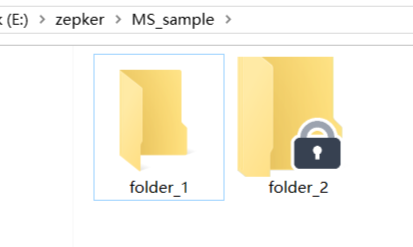
कोई भी फ़ोल्डर लॉक करें।
या उसे गायब कर दें।
किसी निजी फ़ोल्डर को निजी रखने के दो तरीके: उसे ऐसे लॉक करें कि कोई न खोल सके, या उसे छिपा दें कि वह बस वहाँ है ही नहीं। दोनों आपके अपने पासवर्ड या Windows Hello से सुरक्षित — सब कुछ आपके PC पर ही रहता है।
ऐसी प्राइवेसी जो सच में इस्तेमाल में आसान हो
निर्यात करने का वॉल्ट नहीं, बदलने की फ़ोल्डर नहीं, भरोसा करने का क्लाउड खाता नहीं। फ़ोल्डर चुनें, लॉक करें, हो गया।
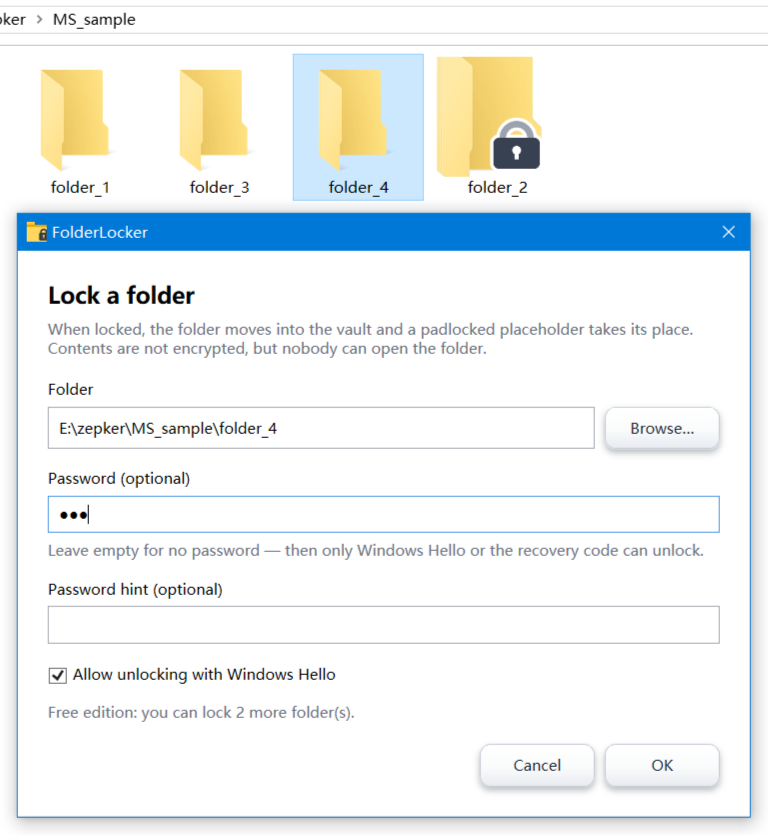
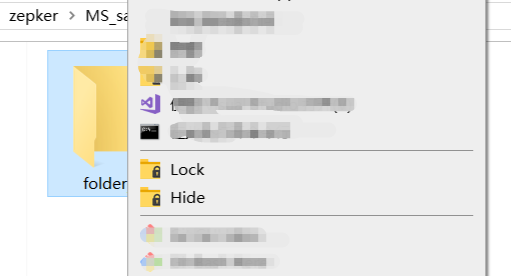
दो क्लिक में लॉक
फ़ोल्डर पर राइट-क्लिक करके Lock चुनें। पासवर्ड एक बार सेट करें और फ़ोल्डर सील — न कोई विज़ार्ड, न इंतज़ार।
सिर्फ़ रोकें नहीं, छिपा दें
छिपाने पर फ़ोल्डर File Explorer से पूरी तरह गायब हो जाता है — किसी की नज़र गलती से नहीं पड़ेगी। और आप उसे तुरंत वापस पा सकते हैं।
एक छूने से अनलॉक
फ़िंगरप्रिंट, चेहरा या PIN — Windows Hello से। Hello सेट नहीं है? वह बिना शोर के आपके Windows पासवर्ड पर लौट आता है, बिना त्रुटि।
फ़ोल्डर कभी न खोएँ
मुफ़्त रिकवरी टूल Windows दोबारा इंस्टॉल करने के बाद भी लॉक किए फ़ोल्डर ढूँढ निकालता है।
जन्म से ऑफ़लाइन
ऐप कभी बाहर कुछ नहीं भेजता। न खाता, न एनालिटिक्स, न विज्ञापन। नेटवर्क निकाल दें — हर फ़ीचर फिर भी चलता है।
आपकी भाषा में
English, 简体中文, 繁體中文, 日本語, Deutsch, Français, Español, Português, Русский, Italiano और भी — कुल 16।
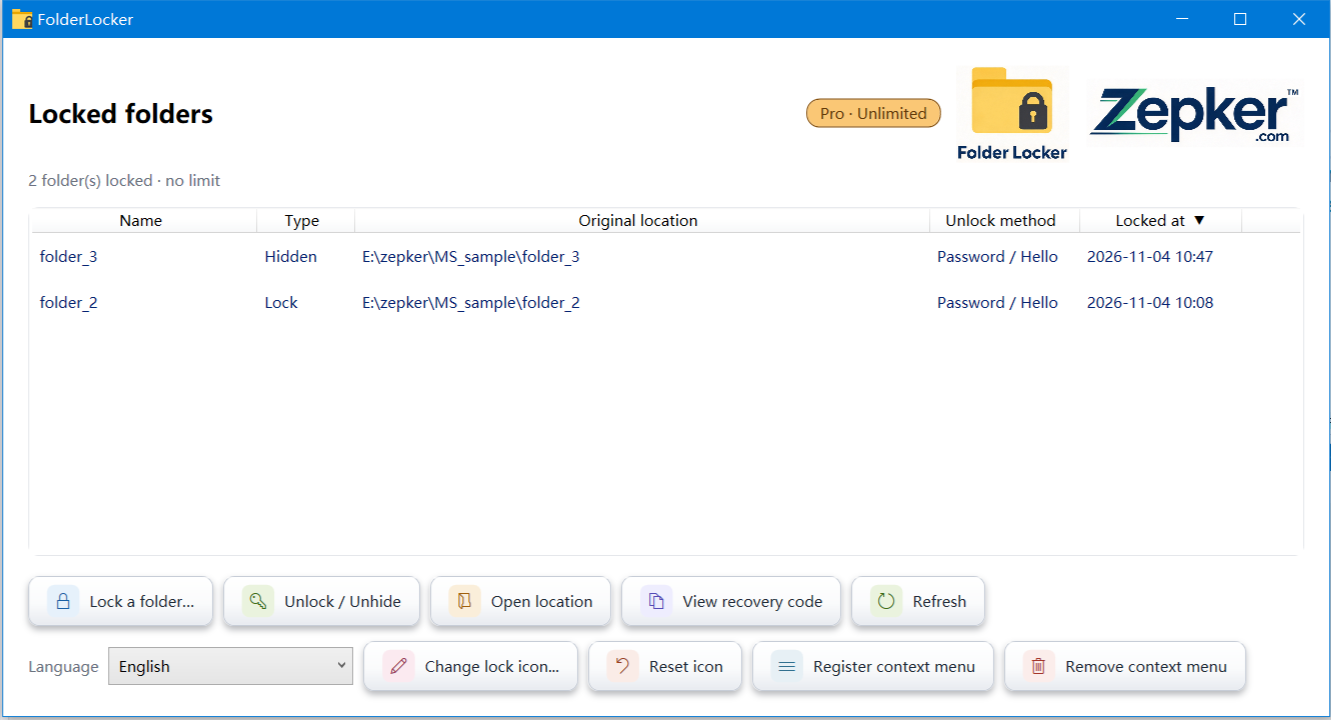
सब कुछ एक छोटी विंडो में
क्या लॉक है, कहाँ से आया और कैसे खुलेगा — सेटिंग्स खंगाले बिना देखिए।
FolderLocker पाएँ 1.2.0
Microsoft Store से एक क्लिक में इंस्टॉल करें, या पोर्टेबल बिल्ड लेकर किसी भी फ़ोल्डर से चलाएँ।
Microsoft Store
FolderLocker इंस्टॉल करने का सुझाया तरीका। Microsoft द्वारा सत्यापित और वितरित, अपने आप अद्यतित, और Pro अपग्रेड स्टोर से ही — अलग लाइसेंस कुंजी की ज़रूरत नहीं।
Microsoft Store में खोलें
FolderLocker पोर्टेबल
कहीं भी अनज़िप करें और FolderLocker.exe चलाएँ। पूरा ऐप: राइट-क्लिक मेनू, लॉकिंग, छिपाना और Windows Hello अनलॉक। आपकी सेटिंग्स आपके ही यूज़र प्रोफ़ाइल में रहती हैं।
.zip डाउनलोड करेंSHA-256 चेकसम
1CD26D190667E58B8D5F31DAAEE5B5A140E940B73435676AB1F74A1E1FA0D031

रिकवरी टूल
एक अकेली FolderLockerRecovery.exe जो FolderLocker से लॉक फ़ोल्डर ढूँढकर लौटा देती है — Windows फिर से इंस्टॉल करने के बाद, रिकवरी कोड हो पर पासवर्ड भूल गए हों, या ऐप ही चला गया हो, तब काम आती है। USB स्टिक में रख लें।
.zip डाउनलोड करेंSHA-256 चेकसम
2A8550CDA01E29179D5BF49D7E41FAD44F61D693E001B01FAE9C484E7F7D3C36
मुफ़्त संस्करण
3 फ़ोल्डर तक लॉक और 1 छिपाएँ, हर फ़ीचर चालू। कोई समय-सीमा नहीं, खाता नहीं, विज्ञापन नहीं।
Pro — Microsoft Store संस्करण
ऐप के अंदर एक बार खरीदने से सीमा हट जाती है — जितने चाहें फ़ोल्डर लॉक और छिपाएँ। बिलिंग Microsoft Store संभालता है।
Pro — पोर्टेबल संस्करण
हमारी सुरक्षित चेकआउट से लाइसेंस कुंजी एक बार खरीदें: भुगतान होते ही कुंजी स्क्रीन पर दिखती है और ईमेल पर भी भेजी जाती है। ऐप में दर्ज करें और सब खुल जाएगा — 3 कंप्यूटरों तक।
Pro लाइसेंस खरीदेंपोर्टेबल बिल्ड चलाने से पहले: अभी यह कोड-साइन नहीं है; अगर Windows SmartScreen चेतावनी दिखाए तो More info → Run anyway चुनें। Microsoft Store संस्करण साइन है और बिना चेतावनी इंस्टॉल होता है। दोनों को Windows 10 संस्करण 1809 या बाद का, 64-बिट चाहिए।
कुछ काम नहीं कर रहा?
बताइए क्या हुआ, हम देखेंगे। नए फ़ीचर के विचार भी स्वागत योग्य हैं — छोटा ऐप, असली जवाब।
support@zepker.comअपना Windows संस्करण और, फ़ोल्डर फँसा हो तो सटीक त्रुटि संदेश ज़रूर लिखें। हम आमतौर पर दो कार्यदिवसों में जवाब देते हैं।

Zepker द्वारा निर्मित
FolderLocker को Zepker डिज़ाइन और निर्मित करता है — एक स्वतंत्र सॉफ़्टवेयर स्टूडियो जो छोटे, केंद्रित डेस्कटॉप टूल बनाता है। न वेंचर पूँजी, न डेटा का धंधा — सिर्फ़ वह सॉफ़्टवेयर जिसकी कीमत एक बार चुकाई जाती है।