Blocca qualsiasi cartella.
O falla sparire.
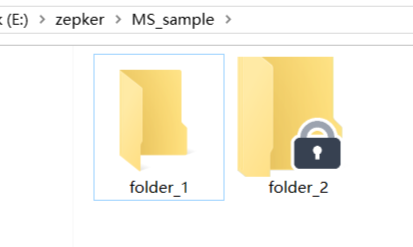
Due modi per tenere privata una cartella privata: bloccala dietro un lucchetto che nessuno può aprire, oppure nascondila finché semplicemente non c'è più. Entrambe protette dalla tua password o da Windows Hello — tutto resta sul tuo PC.
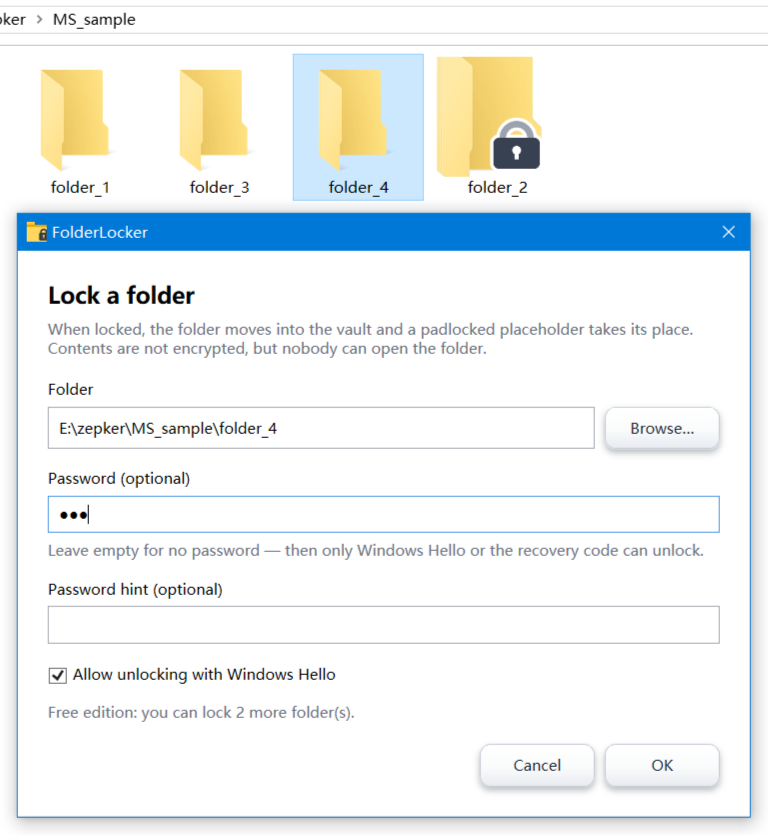
Privacy davvero semplice da usare
Niente caveau da esportare, cartelle da convertire o account cloud in cui credere. Punta una cartella, bloccala, fatto.
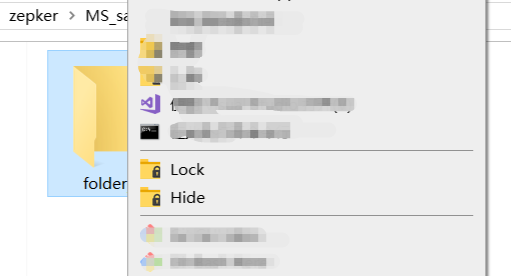
Blocco in due clic
Clic destro su una cartella e scegli Blocca. Imposta una password una volta e la cartella è sigillata — niente procedure guidate, niente attese.
Nascondere, non solo bloccare
Nascondere fa sparire la cartella dall'Esplora file: nessuno ci finisce per caso. E la recuperi all'istante.
Sblocca con un tocco
Impronta, volto o PIN tramite Windows Hello. Hello non configurato? Torna con calma alla password di Windows, senza errori.
Non perdere mai una cartella
Uno strumento di recupero gratuito trova le cartelle bloccate anche dopo aver reinstallato Windows.
Offline per progetto
L'app non telefona mai a casa. Niente account, niente analisi, niente pubblicità. Scollega la rete: tutto continua a funzionare.
Nella tua lingua
English, 简体中文, 繁體中文, 日本語, Deutsch, Français, Español, Português, Русский, Italiano e altro — 16 in totale.
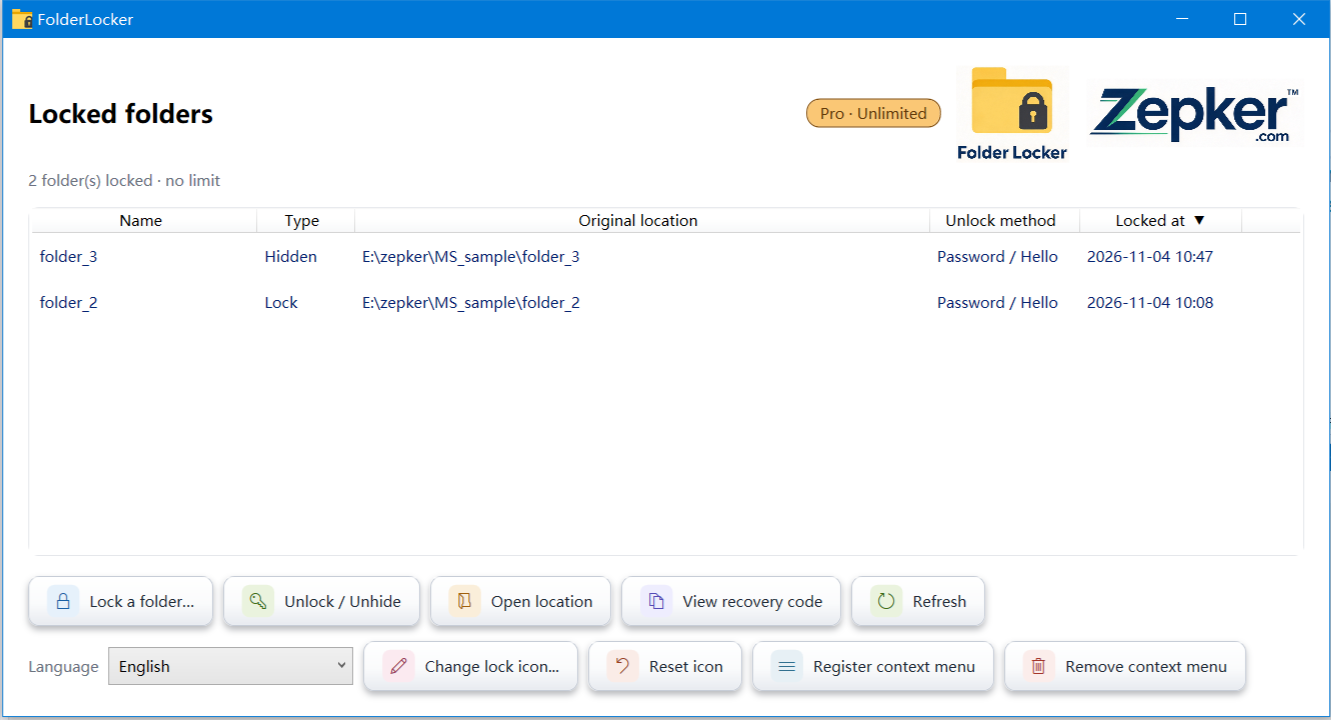
Tutto in una piccola finestra
Vedi cosa è bloccato, da dove viene e come si apre — senza frugare nelle impostazioni.
Ottieni FolderLocker 1.2.0
Installalo dal Microsoft Store con un clic, oppure prendi la versione portatile ed eseguila da qualsiasi cartella.
Microsoft Store
Il modo consigliato per installare FolderLocker. Verificato e distribuito da Microsoft, sempre aggiornato, e l'upgrade Pro è gestito dallo Store — senza chiave di licenza separata.
Apri in Microsoft Store
FolderLocker Portable
Estrai dove vuoi ed esegui FolderLocker.exe. L'app completa: menu contestuale, blocco, nascondimento e sblocco con Windows Hello. Le impostazioni restano nel tuo profilo utente.
Scarica il .zipChecksum SHA-256
1CD26D190667E58B8D5F31DAAEE5B5A140E940B73435676AB1F74A1E1FA0D031

Strumento di recupero
Un solo FolderLockerRecovery.exe che trova le cartelle bloccate da FolderLocker e le restituisce — utile dopo una reinstallazione di Windows, con password dimenticata ma codice di recupero, o se l'app non c'è più. Tenilo su una chiavetta USB.
Scarica il .zipChecksum SHA-256
2A8550CDA01E29179D5BF49D7E41FAD44F61D693E001B01FAE9C484E7F7D3C36
Edizione gratuita
Blocca fino a 3 cartelle e nascondine 1, con tutte le funzioni attive. Nessun limite di tempo, nessun account, nessuna pubblicità.
Pro — edizione Microsoft Store
Un acquisto una tantum nell'app rimuove il limite: blocca e nascondi quante cartelle vuoi. Il pagamento è gestito dal Microsoft Store.
Pro — edizione portatile
Compra una volta sola una chiave di licenza tramite il nostro pagamento sicuro: appena paghi, la chiave compare subito a schermo e ti arriva anche via e-mail. Inseriscila nell'app per sbloccare tutto, su un massimo di 3 computer.
Acquista la licenza ProPrima di avviare la versione portatile: non è ancora firmata digitalmente; se Windows SmartScreen mostra un avviso, scegli Ulteriori informazioni → Esegui comunque. L'edizione Microsoft Store è firmata e si installa senza avvisi. Entrambe richiedono Windows 10 versione 1809 o successiva, 64 bit.
Qualcosa non funziona?
Raccontaci cosa è successo e lo esamineremo. Sono benvenute anche idee per nuove funzioni — app piccola, risposte vere.
support@zepker.comIndica la tua versione di Windows e, se una cartella è bloccata, il messaggio di errore esatto. Di solito rispondiamo entro due giorni lavorativi.

Realizzato da Zepker
FolderLocker è progettato e costruito da Zepker, uno studio software indipendente che crea piccoli strumenti desktop mirati. Niente capitali di rischio, niente business dei dati — solo software che si paga una volta.